

今天要來介紹 GitHub Copilot 的 Code Completion。這功能其實已經算 AI 界的時代眼淚了耶」😆 但老實說,雖然現在大家都在聊 Agent Mode、Chat、Workflow 自動化,Code Completion 這個基本功還是有可用之處,尤其是你想專心寫程式、不想每次都開聊天室問東問西的時候,算是練功的好幫手 。
。
這功能目前在 GitHub Copilot 付費版無使用次數限制而且不吃Token,免費版也有給到 2000 次。
Agent mode是很猛沒錯,但 Code Completion 是練功期必學技能沒有之一啊~
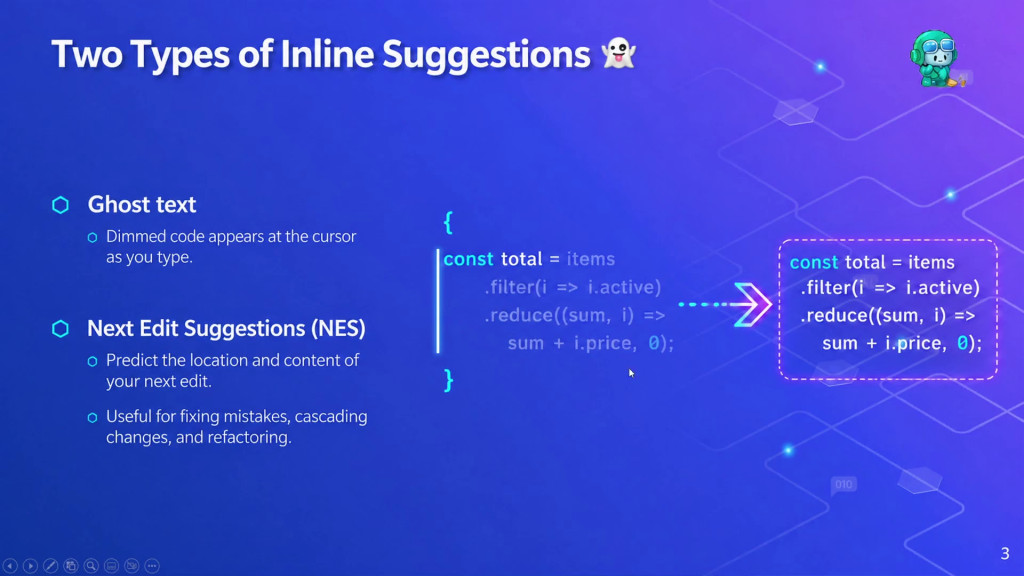
👻 Code Completion 到底是什麼?
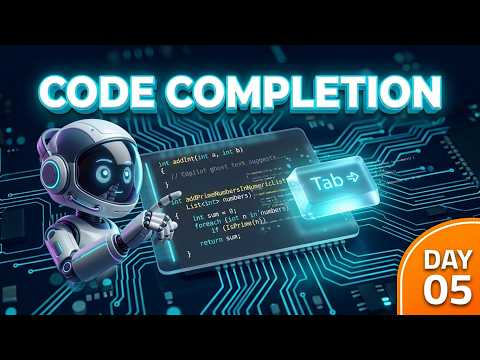
Ghost Text
你打幾個字之後,游標後面會出現一段灰灰的建議程式碼。你看得順眼,按 Tab 就吃下去。
Next Edit Suggestions
它會猜你接下來要改哪裡、補哪裡,對重構、修錯、連動修改很有幫助。
兩年前這個真的很炫炮,第一次看到那種「還沒打完它就幫你腦補」的感覺,多少有點通靈味道 🤖 但放到今天來看,它不像大型模型聊天那麼華麗,反而更像一個默默站你旁邊的老同事,話不多,但是會在你快忘記語法時遞答案過來。原本以為這種功能會被 Agent Mode 直接淘汰,結果居然沒有 ~
~
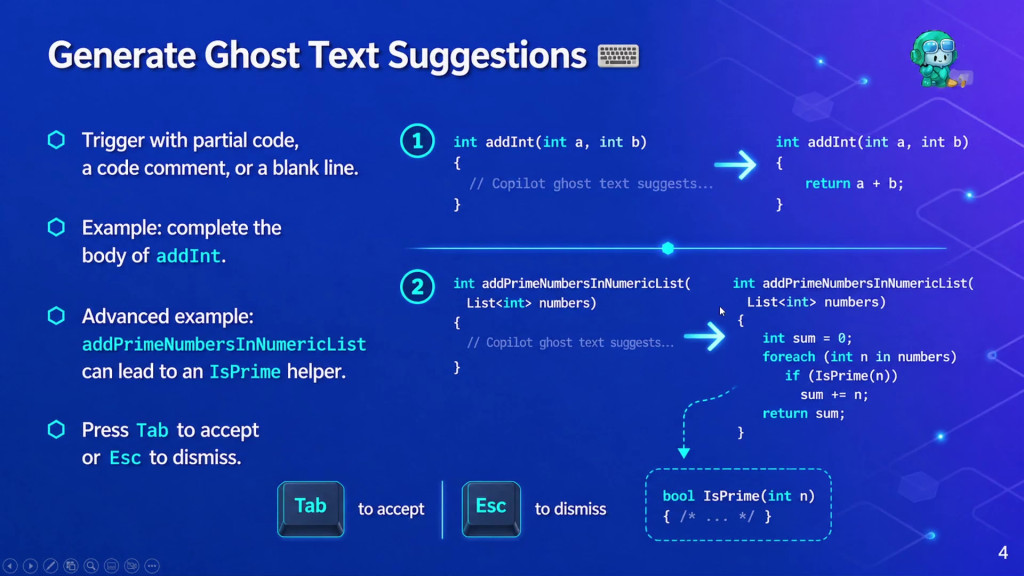
🧠 想讓Code Completion通靈,命名就不能亂來
這邊是筆者一直很愛碎念的重點:你要讓 Copilot 猜得準,function 命名、變數命名、註解內容就要有意義。不要整天 aaa、test1、doThing 在那邊偷懶,然後再怪 AI 猜不準😅
例如你 function 名稱如果只是 int 或隨便取,Copilot 只能亂猜;但如果你寫成像 calculateBMI(weight, height)、或更詳細一點像 addPrimeNumbersInNumericList,那它的推論空間就很明確。上下文給得越完整,它吐回來的結果就越貼近你要的。這其實跟前幾天筆者講的 Context Engineering 是同一件事。AI 不是神,它只是很會猜;而你要讓它猜對,就得把該給資訊補齊。
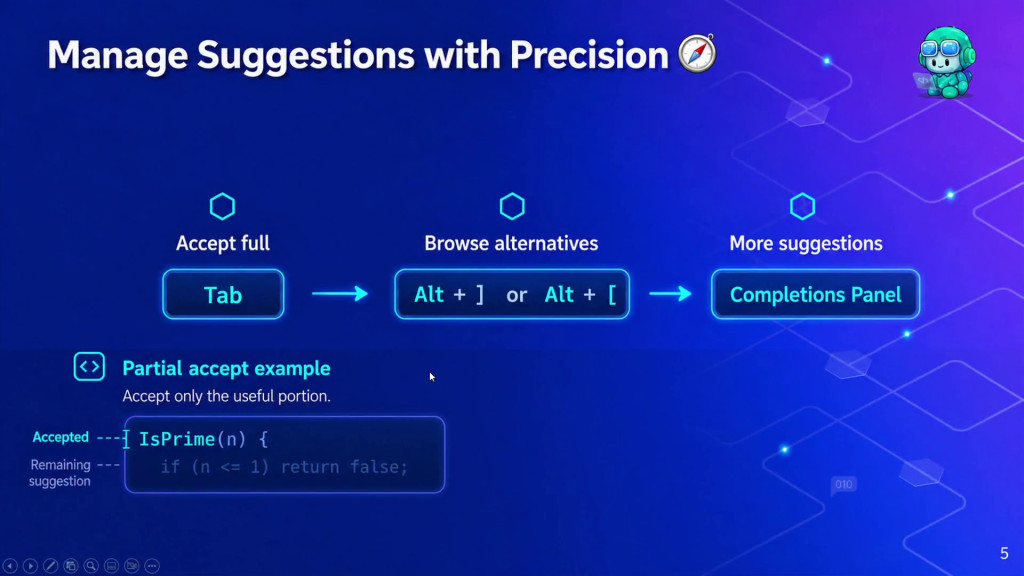
⌨️ 常用快捷鍵,先記這幾個就夠用了
Tab
接受目前看到的整段建議,最常用,沒有之一。
ESC
取消建議
Alt + ] / Alt + [
切換不同建議版本。現在這個不愛,就換下一個看看。
Crtl + Enter
開啟更多建議,如果你覺得它這次猜很鳥,可以打開 Completions Panel 找其他候選答案。
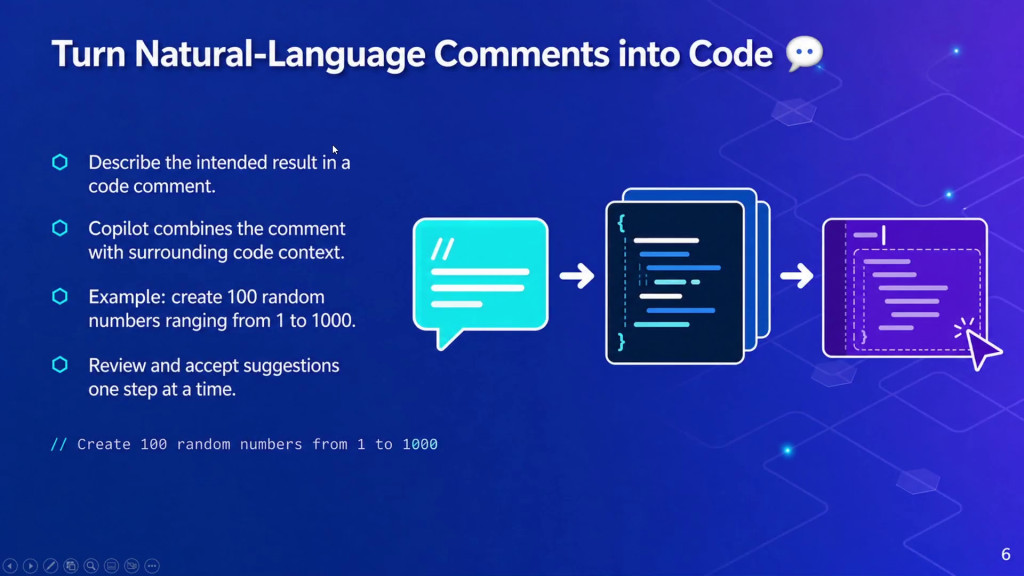
💬 註解流派,其實超適合拿來生測試資料
再來是筆者自己很常用的一招:寫註解,讓 Copilot 幫你把註解變成程式。這招用在建立 sample data、mock data、測試範例,真的超省時。
你只要先用自然語言寫出需求,像是「建立 5 筆 sample data」、「做一個 array of objects」、「每筆包含姓名、身高、體重」,它就會根據你目前檔案的上下文往下生。這種場景如果你自己一筆一筆打,當然也不是不行,但真的很浪費人生啊~ 當然你可以用Agent Mode產, 但是有時候一直按Tab, 有一種爽感
📝 今日結論:它不是最潮,但實用
如果你是要練基本功、理解資料結構,這個功能非常實用;但如果你只是非本科、偶爾碰一下程式,那也不用太執著,現在 Agent Mode 確實比較無腦方便,把需求丟給它,直接產Code。
但學生族群其實很適合用 Code Completion 來輔助學習。因為它不是整包幫你做完,而是你打一點、它補一點,你可以一邊看、一邊理解程式到底怎麼長出來。這個學習節奏反而比直接丟給 Agent 產整份答案更紮實。
現在很多人看到 Copilot,第一反應就是問「都已經有 Agent Mode 了,誰還在用 Code Completion?」
因為 Agent Mode 比較像請一個外包工程師幫你寫程式;Code Completion 則像旁邊坐一個熟門熟路的同事,知道你下一步大概要幹嘛,順手幫你補完。兩個不是互斥,而是不同節奏的工具。
如果你是想把程式學好的人,筆者真的很建議把這個功能拿來練功。它讓你維持主導權,也讓你在接受建議的同時,還能看到每一行程式是怎麼長出來的。這個學習價值,筆者覺得比直接叫 Agent 全包還高。



 iThome鐵人賽
 看影片追技術